윈도우8 속도느림(내공100!!!!!!!!!!!!!!!!!!) 
저의 노트북이 처음에는 윈도우7이었어요
근데요 제가 이 노트북을 포맷을 하고 윈도우8 정품을 사서 윈도우8으로 바꾸었거든요
바꾸고나서 부푼 마음으로 인터넷을 들어갔는데......
이게 웬걸? 정말 느린 거예요!!!!! 다 느려요!!!!!!!!
폴더여는것도 느리고 인터넷도 느리고 그냥 많이 느려요!!!
제 노트북이 똥컴은 아니거든요
뭐 사양도 많이 높고 딴 것도 좀 많이 나은데 윈도우8으로 바꾸고 나니 정말 느리네요
윈도우8으로 바꾸고 나서 한번도 프로그램이나 딴 거를 설치 하나도 안했는데 이러네요
1.이렇게까지 느려진 이유를 가르쳐주세요
2.이렇게 느린점을 개선할 수 있는 방법이나 프로그램을 가르쳐주세요
내공100입니다!!!!!!!!!!!!!!!!
질문자 채택된 경우, 추가 답변 등록이 불가합니다.
답변 덕분에 많이 알아갑니다.
포맷 후에, 그래픽카드 드라이버를 잡아주셨나요?
그래픽카드 드라이버를 설치해주었는데도 느리다 라고 함은
윈도우8에 기본 내장되어 있는 윈도우 디펜더의 문제로 볼 수 있습니다
윈도우8에서는 MSE를 기본 백신으로 사용하면서 윈도우 디펜더라는 이름으로 운영체제에 들어가 있습니다
이것이 왜 문제가 되느냐 하면, 이 윈도우 디펜더의 실시간감시가 모든 파일들을 스캔을 해댄다는 것입니다
즉, 폴더 하나만 열려고 해서 스캔을 해대기 때문에 폴더 여는데도 딜레이가 생기게 되고,
인터넷창을 열 때도 딜레이가 생기고, 심지어 최적화툴에서도 시작프로그램이나
일반적인 프로그램 제거를 하려고 해도 스캔을 하게되기 때문에 딜레이가 생기게 됩니다.
시작키 누르시고 모든 프로그램 보기 누르시면 Windows 시스템에 있는
Windows Defender를 실행 후, 설정에서 실시간 감시를 꺼주시면 됩니다.

1. 하드 드라이브 정리
2. 사용하지 않거나 불필요한 프로그램 삭제
3. 하드 드라이브 조각 모음
출처: https://www.itworld.co.kr/news/108271
출처: https://www.itworld.co.kr/howto/108235
** [맨날 수리야] 노트북 부팅 느릴때 100% 빠르게 하는법, 느려지는 이유 해결, 컴퓨터 느려졌을때 조치 해결방법
** [맨날 수리야] [노트북 메모리 추가 업그레이드 방법] 컴퓨터 RAM 구매 요령, RAM 교체, 메모리 RAM 살때 구매요령 주의할점, 제조사 용량 속도 혼용
오버클럭(overclock)은 정체모를 주변기기들로 PC를 치장한 하드코어 마니아만의 전유물이 아니다. 버벅대는 PC 성능에 뒷목을 잡으며 CPU 업그레이드를 고민 중인 사용자라면, 이번에 소개하는 오버클러킹 가이드를 참고해 돈을 절약해보자.
'벤치마킹 후 부스팅', 테스트의 기본 원칙
출처: https://www.itworld.co.kr/tags/1033/cpu/104460

출처: https://www.itworld.co.kr/slideshow/104602
출처: https://www.itworld.co.kr/news/107150
출처: https://www.itworld.co.kr/news/106129
6. 검색 인덱싱 기능 해제하기
7. 윈도우 팁 기능 해제하기
8. 내장 드라이브 청소하기
9. 악성코드를 검사한다.

출처: https://www.itworld.co.kr/news/106129?page=0,1
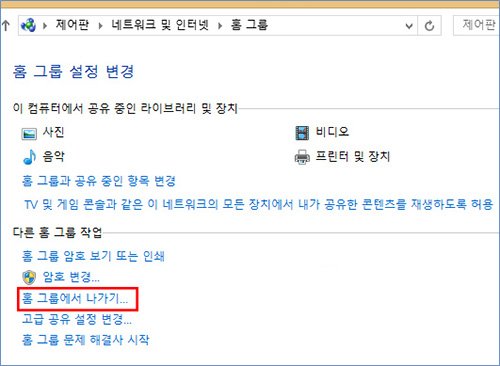
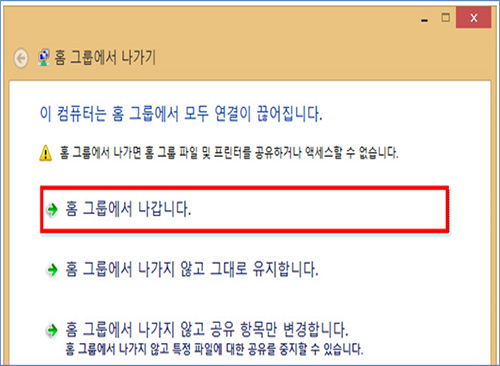
- 홈그룹으로 공유한 설정은 모두 해제되므로, 사전 인지하신 후 진행하시기 바랍니다.
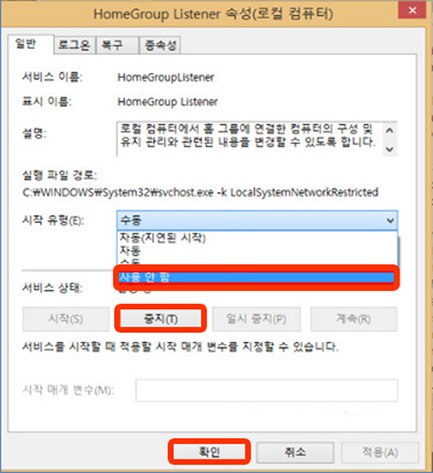
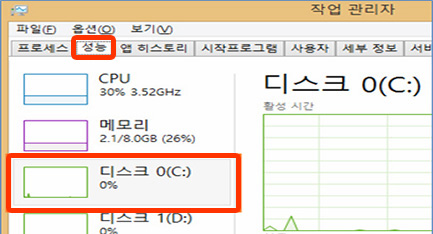
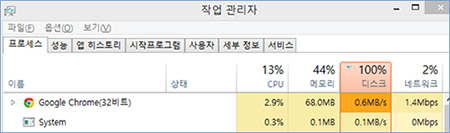
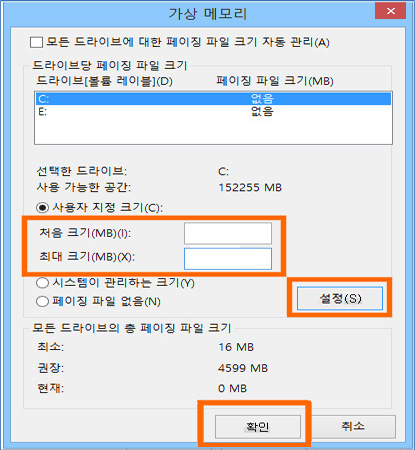
※ 가상 메모리가 부족한 경우에도 하드디스크 점유율이 올라갈 수 있습니다.
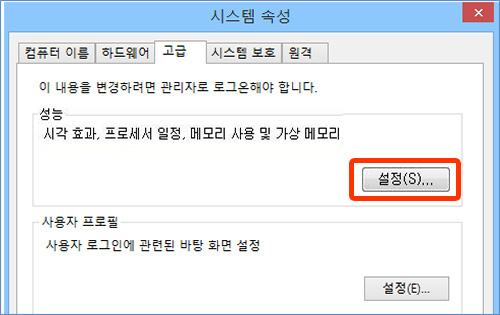
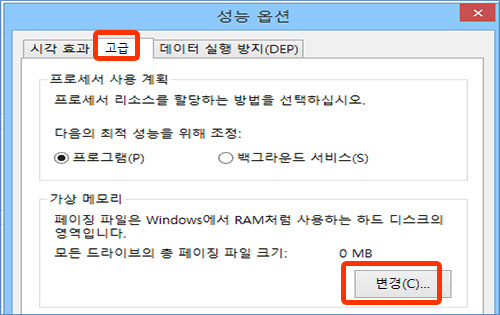
예) 8GB 인 경우, 8192 입력
예) 16384 입력
메모리 크기 입력 후, 반드시 [설정]을 누른 뒤, 아래의 [확인] 버튼을 클릭합니다.
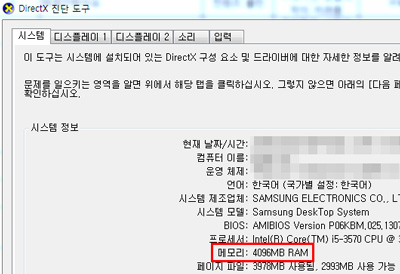
위 방법으로 조치가 되지 않을 경우 전문 상담사에게 자세한 내용을 확인 후 상담으로 안내받아 보시기를 권유 드립니다.
출처: https://www.samsungsvc.co.kr/solution/21917
요새 일이 좀 바빠서 진작 정리해서 올릴 내용들인데 이제야 올리네요
특히 리전고 TDP값 오류로 인한 개선 SW업데이트를 오매불망 기다리고 있습니다ㅎㅎ
(써멀구리스 / 써멀패드 / 구리 방열판 / 외부 부착형 써멀패드 등등 TDP값 안정화 되면 심층리뷰 예정 입니다)
우선 32GB 및 64GB 모델 사용하시는 분들은 본글은 가볍게? 패스해 주셔도 되시고
32/64GB 모델에도 적용해주시면 유의미하게 좋기는 합니다
(다다익램 이죠 ^_^)
리전고의 경우 특히 16GB 모델밖에 출시하지 않아서 상당히 아쉽습니다
16GB 제품이라도 게임등에 있어서는 성능에 큰 문제가 없지만, 스팀 온라인모드 해제설정 및 기타 웹브라우저나 프로그램들 사용하며 고사양 AAA게임 진행하면 가끔 램이 부족한 현상이 나타나기도 합니다
※우선 리전고의 경우 특정 게임 하실때 아니고서는 VRAM을 6GB가 아닌 4GB로 설정하여 사용하시는걸 추천 드립니다(개인적으로 바이오스 수정으로 인해서 VRAM 5GB 적용이 되었으면 합니다!)
컴퓨터와 Windows에는 각종 불필요한 기능들과 프로그램들 그리고 램 리소스를 잡아먹는 것들이 많이 존재 합니다
이 부분들을 정리.최적화하여 제품의 최적의 성능과 배터리 성능, 그리고 램 점유율 하락을 도모하는 방법들 입니다
1. 윈도우 클린툴을 가끔식 실행후 적용하여 쓸데없는 부분들을 제거해 줍니다
(윈도우 업데이트 파일 및 각종 불필요한 파일 정리툴 / 아래 링크 가시면 설명 나옵니다)
2. RevoUninstaller Portable을 활용하여 불필요한 윈도우 기본 프로그램들을 모두 삭제해 줍니다
(일반 비윈도우 프로그램 삭제시에도 완벽한 삭제에 도움을 줍니다 / 개인적으로 필수사용 프로그램 입니다)
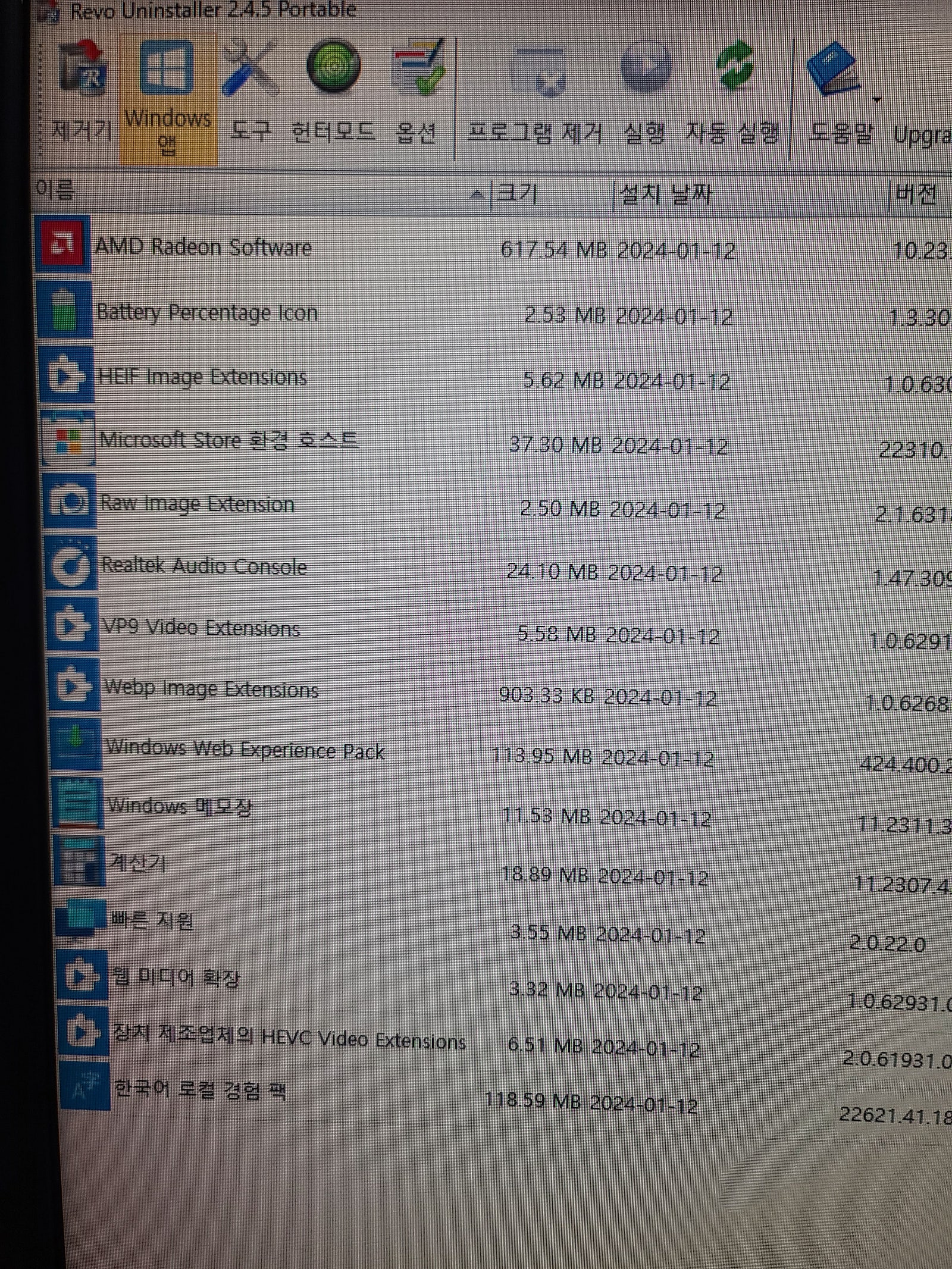
저의 경우 위 사진 같이 모든 윈도우 기본 프로그램을 삭제 진행 하였습니다
(xbox등 기타 개인적으로 필요하신 프로그램들은 삭제 주의 요망)
이 프로그램이 매우 좋은게, 단순하게 프로그램만 삭제해주는게 아니라 c드라이브 프로그램파일 폴더 및 프로그램 데이터 폴더 까지 싹 제거 해주며 해당 프로그램의 레지스트리 내용들까지 싹 제거해 줍니다
윈도우 기본프로그램 삭제 외에도 게임이나 일반적인 프로그램 삭제시에 제어판내 프로그램 삭제로 삭제하시지 마시고
앞으로는 이 프로그램 활용하시면 완벽하게 제거 됩니다
이 프로그램 강추 드립니다
3. 램 누수 현상 관련 레지스트리를 적용하여 램 누수 현상 개선하는 방법 입니다
윈도우 검색 버튼을 누른후 regedit을 입력하면 나오는 레지스트리 편집기를 관리자 권한으로 실행해 줍니다
아래 값들은 일일히 입력하지 마시고 복사/붙여넣기 활용하시면 바로 해당 폴더로 이동 됩니다
컴퓨터\HKEY_LOCAL_MACHINE\SYSTEM\ControlSet001\Services\Ndu 폴더로 이동하여
START 항목을 더블클릭 후 "2"로 설정되어 있는 설정값을 "4"로 변경해 줍니다
컴퓨터\HKEY_LOCAL_MACHINE\SYSTEM\CurrentControlSet\Control\Session Manager\Memory Management
폴더로 이동하여
ClearPageFileAtShutdown 항목을 더블클릭 후 "0"로 설정되어 있는 설정값을 "1"로 변경해 줍니다
해당 작업들의 원클릭 적용 레지스트리 파일을 만들어 놓았으니 필요하신분들 많으시면 공유해 드리겠습니다
(외장 SSD를 가게에 놓고 왔네요ㅜ / 근데 그냥 복붙만 하면 되는거라 원클릭 파일 없으셔도 적용 매우 쉽습니다)
작업후 필히 재부팅 해주셔야 합니다
본 작업을 진행하면 메모리 누수 현상이 상당히 개선되고 고사양 게임의 프레임이 소폭 상승하는 효과가 나옵니다
위 내용들의 깊숙하고 자세한 내용들은 "구글링" 바랍니다
4. 불필요한 윈도우 서비스 기능들 해제하여 메모리 점유율과 SSD 성능 개선
우선 윈도우 "PRO"의 경우 바로 상관이 없으나 윈도우 "HOME"의 경우 윈도우 서비스관리 항목이 안나올수 있습니다
위 링크의 배치 파일을 적용하시고 재부팅 하시면 윈도우 "HOME" 제품에서도 서비스관리 항목 표출 가능 합니다
윈도우 시작버튼-> 컴퓨터 관리-> 좌측 항목중 "서비 및 응용 프로그램" 항목-> 서비스로 진입
"Superfetch(SysMain으로 변경됨)" 과 "Windows Search"의 서비스 기능을 꺼주시면 됩니다
작업후 필히 재부팅 해주셔야 합니다
위 내용들의 깊숙하고 자세한 내용들은 "구글링" 바랍니다
5. 윈도우 디펜더 미사용후(삭제) ESET등 기타 백신 사용하여 램 점유율 하락 및 바이러스 보안 성능 개선
이 부분은 필수는 아니고 추천 드리는 내용들 입니다
사람들이 잘 모르시는데 윈도우 디펜더의 바이러스 보안 성능은 "주기적으로 업데이트가 정상적으로 진행이 되었을때"
상당히 좋은 백신 성능을 보여줍니다
그렇기 때문에 그냥 쓰셔도 좋습니다만!
필히 "꼭꼭" 윈도우 업데이트 수시로 진행해 주세요
가끔.. 윈도우 업데이트 비활성화 하시고 데탑, 랩탑, UMPC 사용 하시는분들 계신데.. 정말로 위험한 행동 입니다
(대단하신 분들...)
허나 윈도우 디펜더의 경우 잦은 윈도우 업데이트와 또 높은 램 점유율을 항상 유지하게 됩니다
그렇기에 성능도 더 좋고 램 점유율도 많이 잡아먹지 않는 "유료백신" 사용을 권장해 드립니다
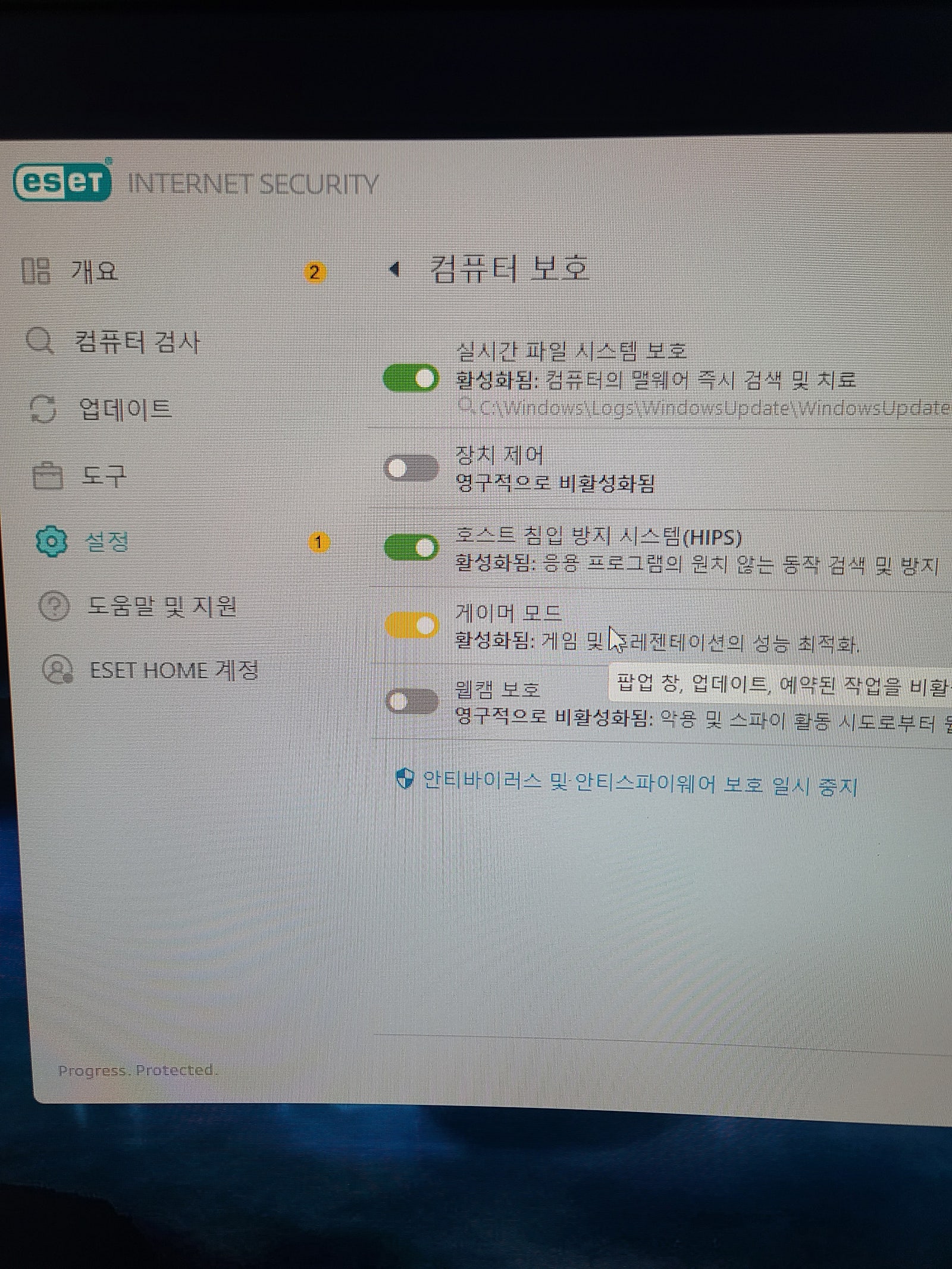
필자의 경우 "ESET" 이라는 유료백신을 유료 사용중이며 1년에 2만원대 미만으로 사용중 입니다
백신 성능 매우좋고 메모리 점유율도 상당히 낮으며 각종 편의 기능들과 "게이밍 모드"까지 지원 합니다
"ESET" 영업사원 아닙니다!! ㅋㅋㅋ 비트, 어베스트, 노턴 등등 좋은 "유료백신"들 참 많습니다
구글링등 검색해 보시고 본인에게 맞는 "유료백신" 선택 하셔서 이용하시면 좋습니다
(저는 어쨋던 ESET 추천 합니다 / 추천이유= 좋은 백신성능, 낮은 메모리 할당, 많은 기능들, 1달 우선 무료사용 등)
만약 "유료백신" 사용으로 인한 윈도우 디펜더 삭제를 원하시는 분들은 아래 링크의 프로그램 이용하셔서 디펜더를
완전하게 삭제해 주시면 좋습니다
6. CC클리너 설치후 불 필요한 리소스 최적화 및 시작프로그램 사용안함 및 시작프로그램 서비스 절전모드 적용
사용하시는 방법은 "구글링" 하시면 자세히 나오며 레지스트리 부분은 적용 조심하셔야 합니다
(백업기능 필수적용)
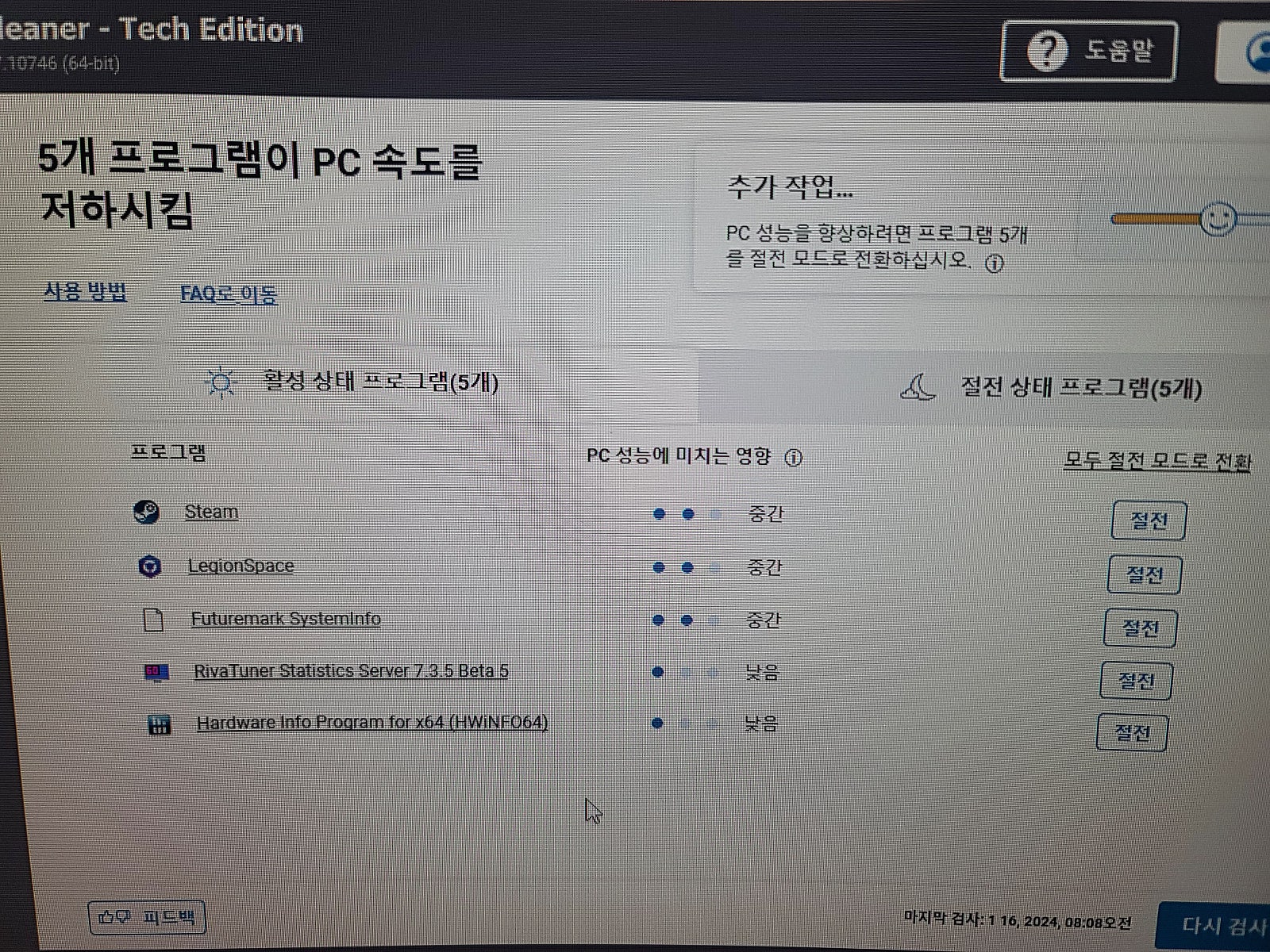
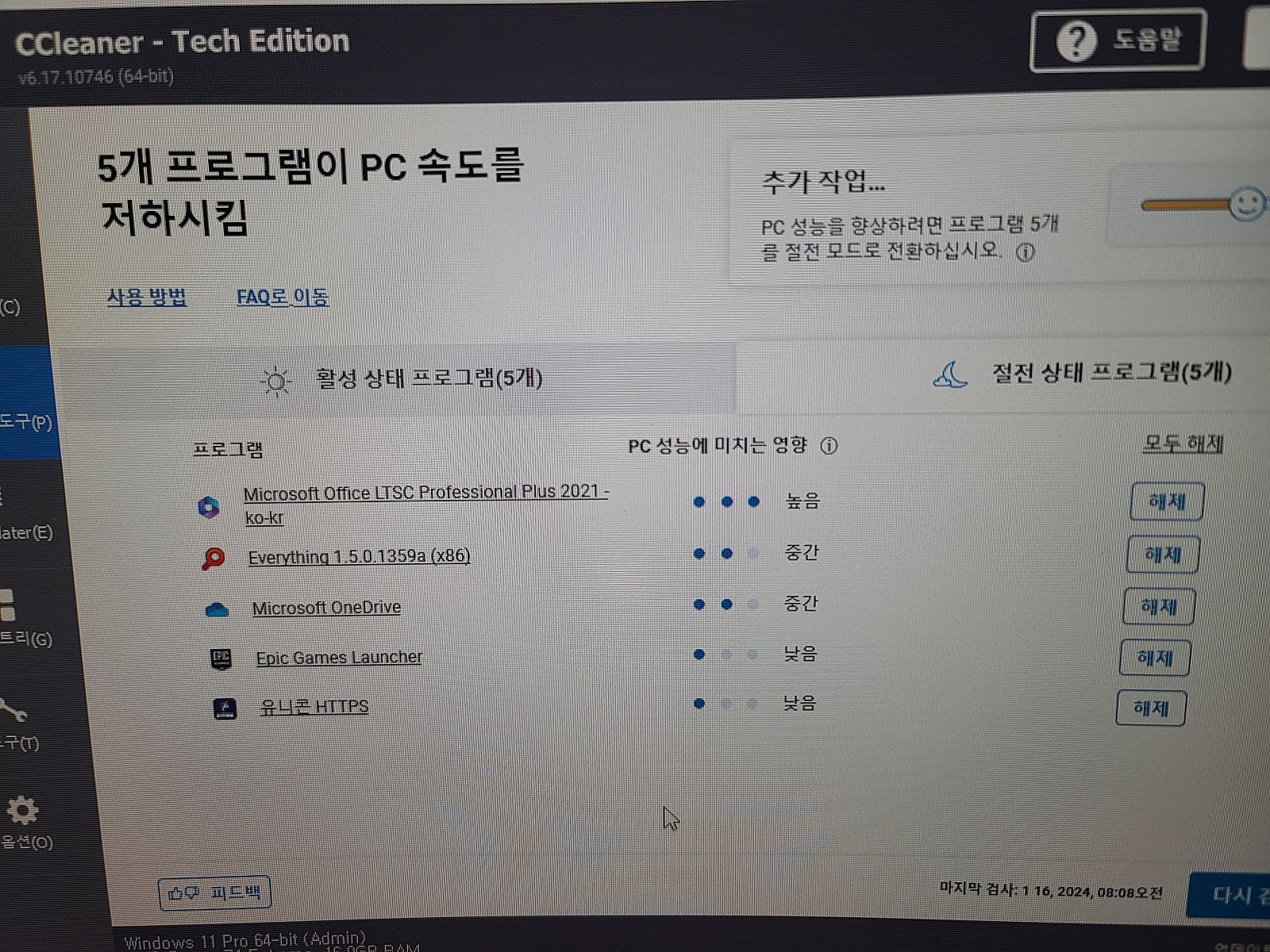
위 사진과 같이 일반적인 시작프로그램 사용안함 설정 외에 시작프로그램 서비스 부분들 절전모드 적용해 주시면 좋습니다
저는 위같이 적용해 두었습니다
작업후 필히 재부팅 해주셔야 합니다
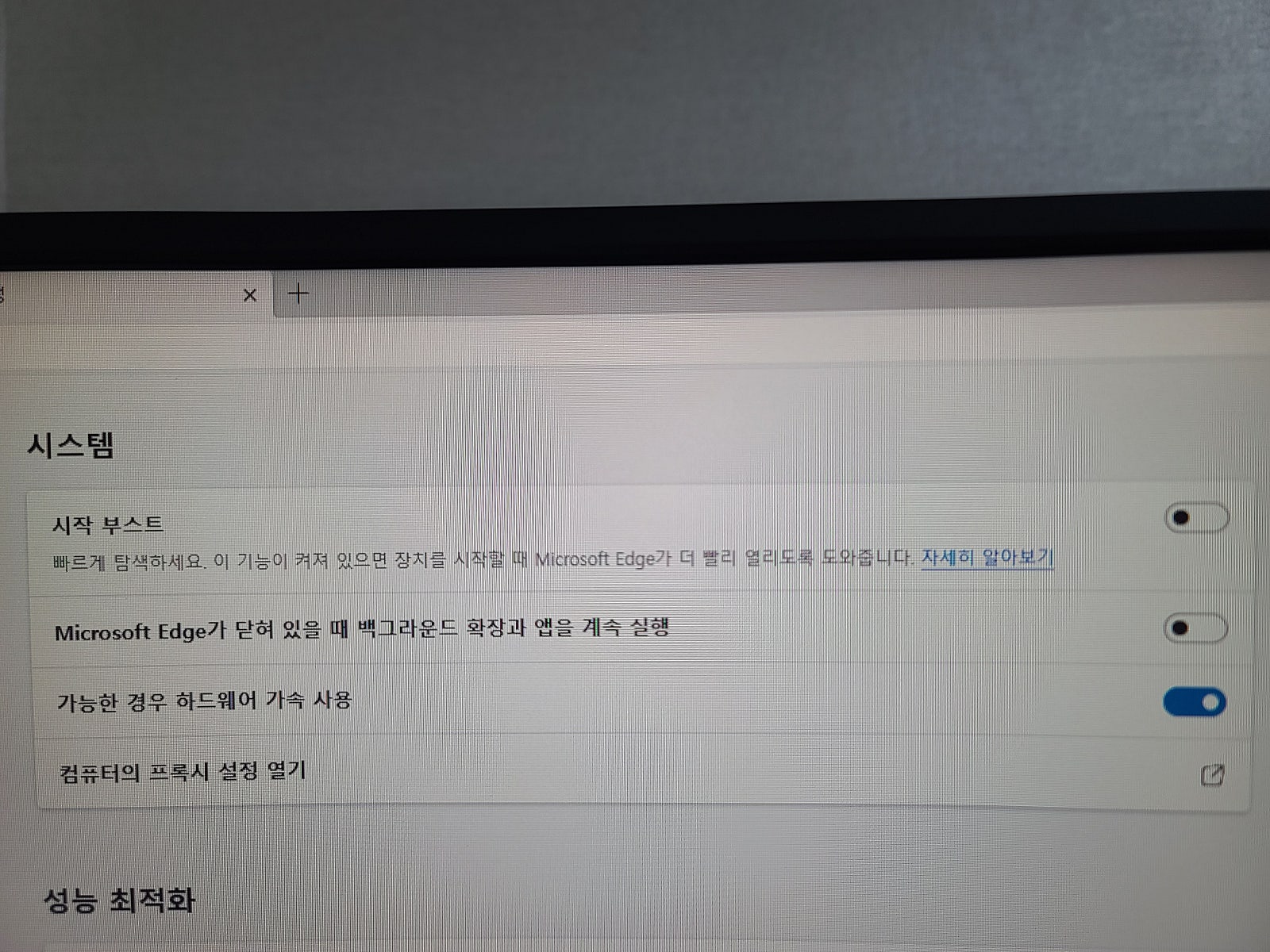
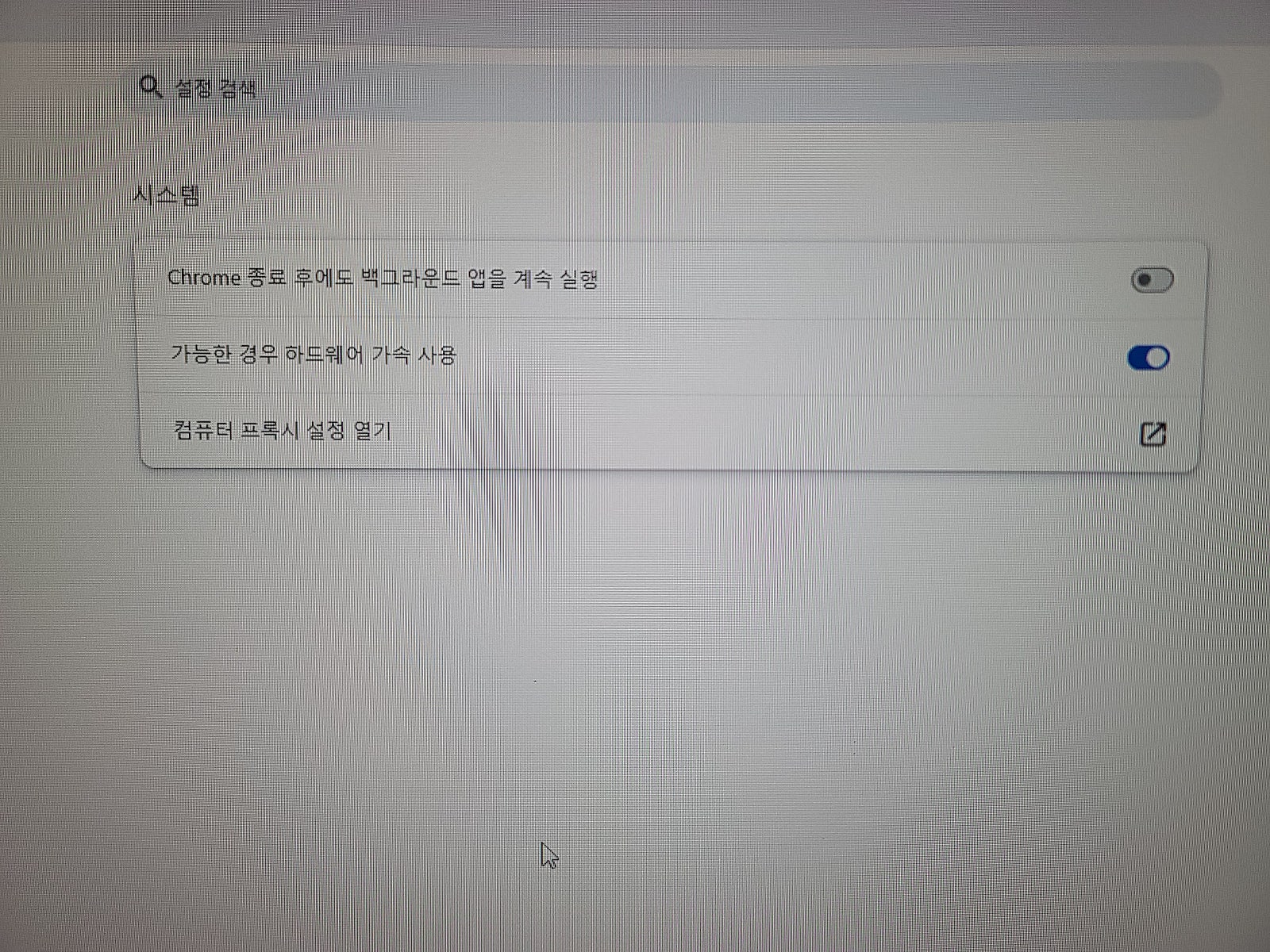
7. 마이크로소프트 엣지 브라우저 및 구글 크롬 브라우저 자동실행 및 백그라운드 활성화 제한
두 프로그램 모두 실행시 은근히 높은 메모리가 점유하게 됩니다
특히 엣지 브라우저의 경우 기본세팅이 윈도우 시작시 자동실행 기능이 있음으로 인하여 항상 메모리에 상주하는
상태 입니다
두 프로그램 모두 프로그램 내 설정에서 자동실행 및 백그라운드 활성화 기능을 제한해 줍니다
(크롬은 자동실행 기능이 없으니 백그라운드 활성화 기능만 제한해 주시면 됩니다
자... 고생 하셨습니다! 이제 모두 적용 하셨습니다 ^_^
제품이 32GB 이상 메모리라면 메모리 점유율을 크게 신경 안써도 되지만 어쨋던 어렵지 않게 위 같은 방법들로 메모리 누수 현상 제거 및 메모리 점유율 효율 향상 효과를 유의미하게 보실수 있습니다
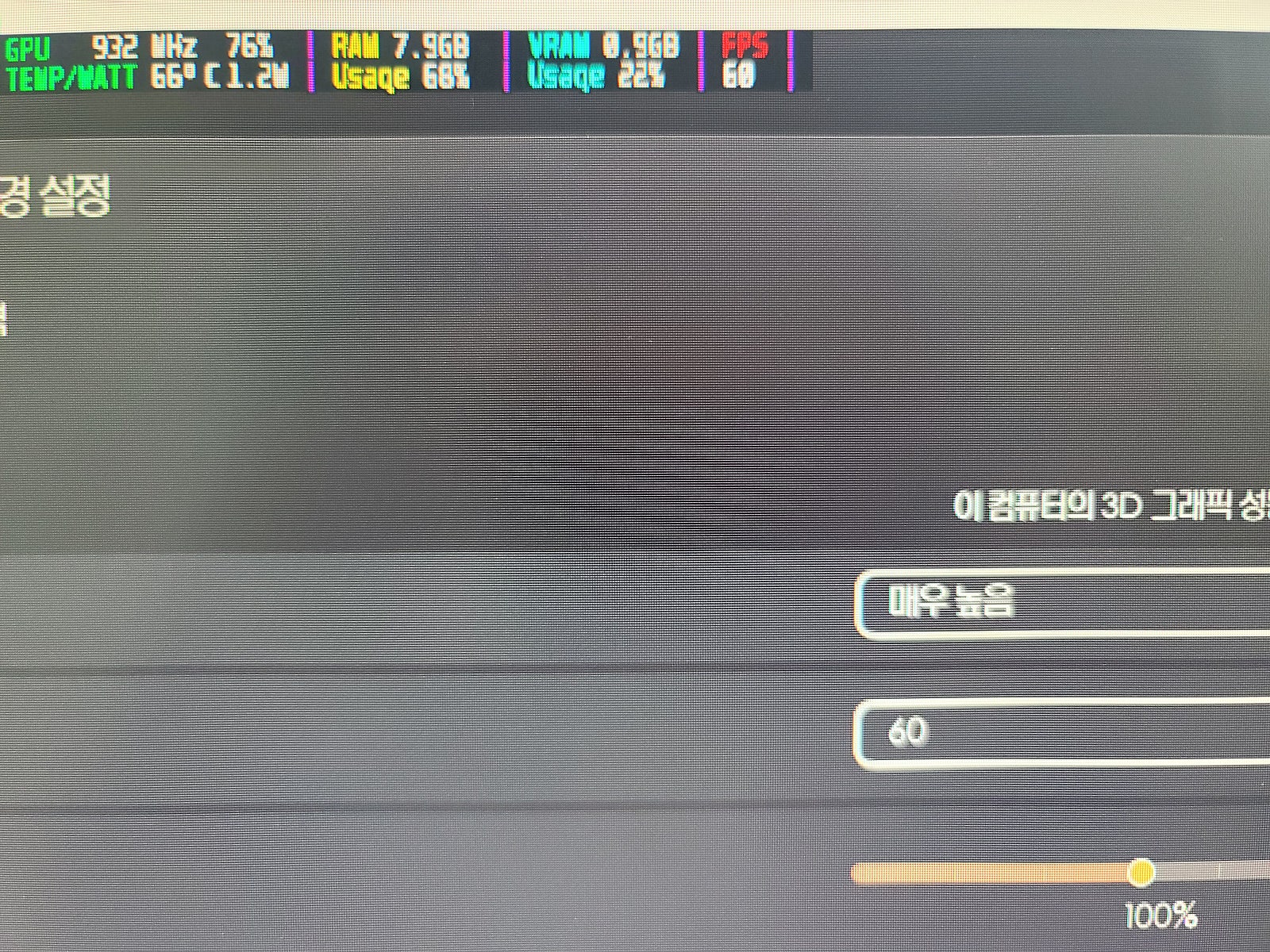
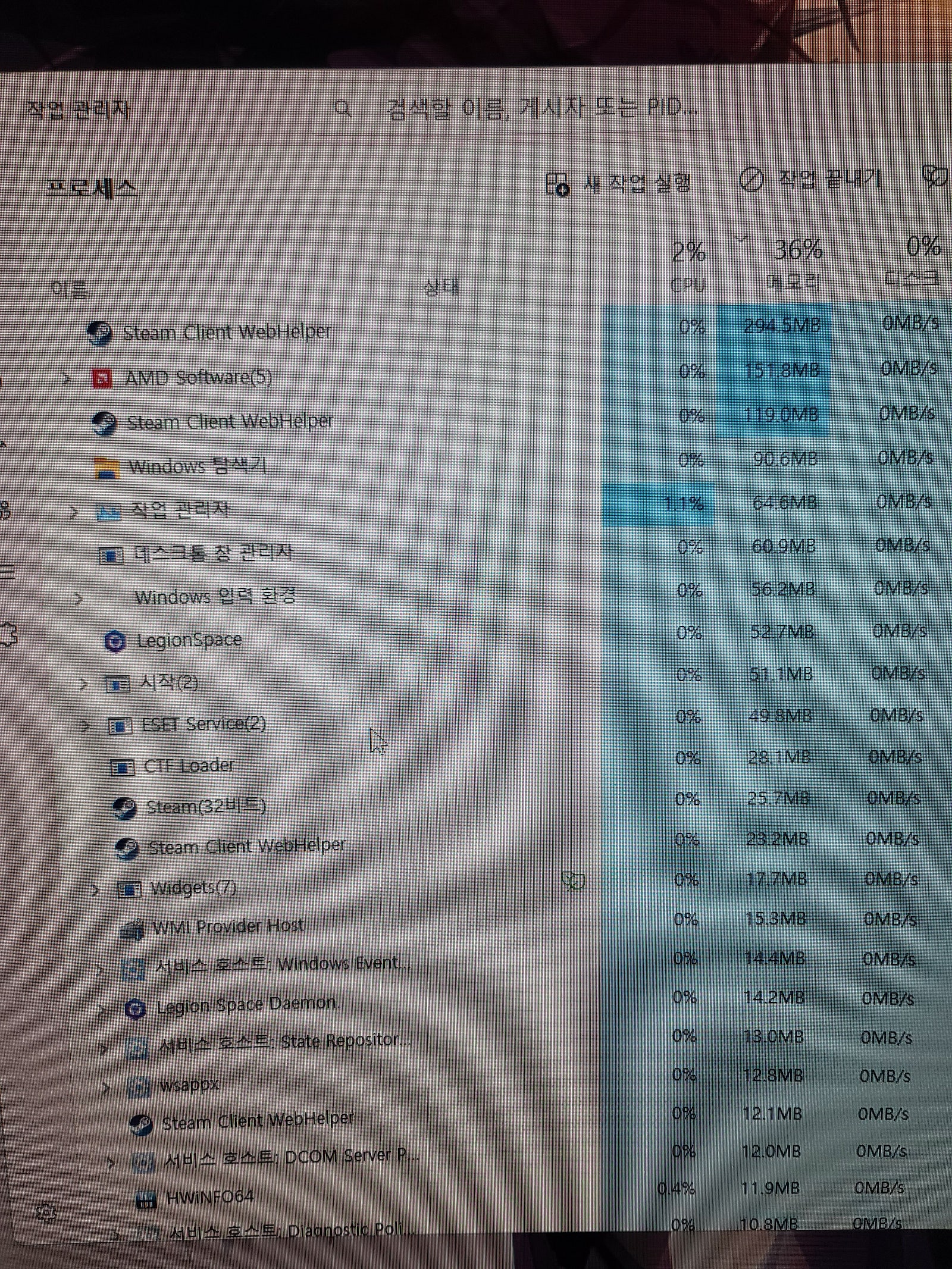
위 사진들은 본글의 모든 최적화 세팅을 적용한 후의 제 "리전고 16GB모델" 메모리 점유율 상태 입니다
정말 쾌적하쥬? ㅎㅎ
이제는 게임하며 멀티 작업이나 각종 멀티 작업등을 해도 매우매우 든든 합니다
참고로 위 게임의 메모리 점유율은 FM2024라는 게임인데 이 게임이 CPU와 RAM을 원채 "갈아넣는" 게임 입니다
그럼에도 불구하고, 위 작업들 모두 적용한 후 정말 쾌적한 메모리 점유율 상태를 보여주네요!
적용들 하시느라 고생 많으셨고 이것으로 본글을 마무리 하겠습니다
많은 분들께 도움이 되었으면 하네요 ^_^
2차 내용은 AMD 라데온 그래픽 스터터링 같은 프레임 불안정성 개선과 프레임 향상에 대한 내용들
3차 내용은 (MX-5/SGT-4)TFX 써멀구리스(효과 좀 나중에 나옴) 효과 및 구리 방열판+써멀패드 효과 등 리뷰
정리 되는대로 올려드리겠습니다
(금일중 올라갈 예정)
16GB UMPC 사용자 분들 화이팅!! ^_^
출처: https://cafe.naver.com/gray8l6ph/152522l
61대구낭만
2023.09.02. 22:41조회 1,182
부품 테스트중 빨리 재붓 해야 하거나, 자야할 시간인데 업데이트 한다고 전원을 끄지 말라는.......
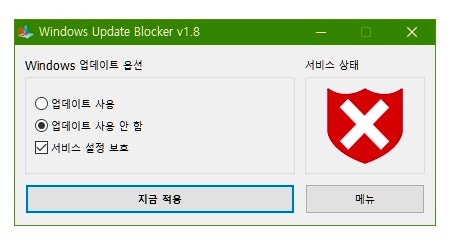
시도 때도 없는 업데이트~ 윈도우 업데이트 방지 및 재사용 툴 ▼ 다운로드
특정 프로그램이 원치않는 윈도우 업데이트 때문에 풀려 버리는것도 방지 ! 특히 마이닝 그래픽은 하루 이틀 지나면
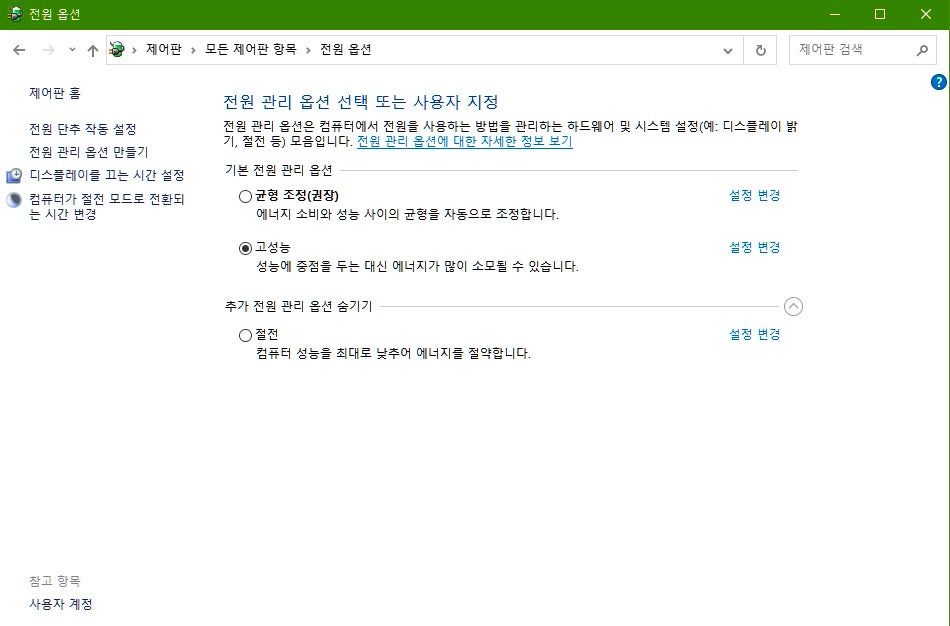
고성능 설정에서 저절로 풀려버려 내장그래픽으로 다시 돌아가버립니다.
(모든 프로그램이 잘 작동할때 시스템복원 지점 만들어두기 습관화)
성능 테스트 할때도 업데이트 방지해서, CPU 힘을 소모시키지 말고 테스트 하세요~ 저발열 고점수 !
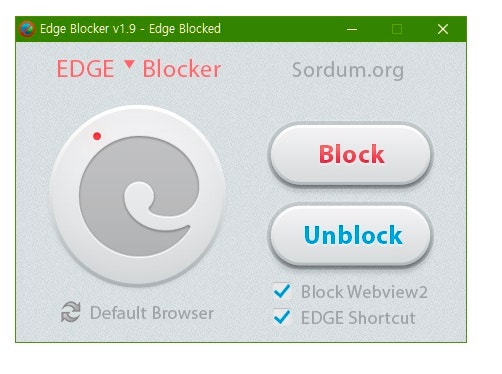
엣지 블로커 ▼ 다운로드 Edge 관련 프로세스 차단
쓰지도 않는 엣지 ! 인데 웹 클릭시 엣지 브라우저로 연결 되거나 다운로드 되는현상 등등 방지
웹뷰2 는 MS오피스 아웃룩에 관여하여 항시 메모리 할당중 (차단 선택체크)
※ 그 외 고성능으로 쾌적하게 시스템 사용하기 방법
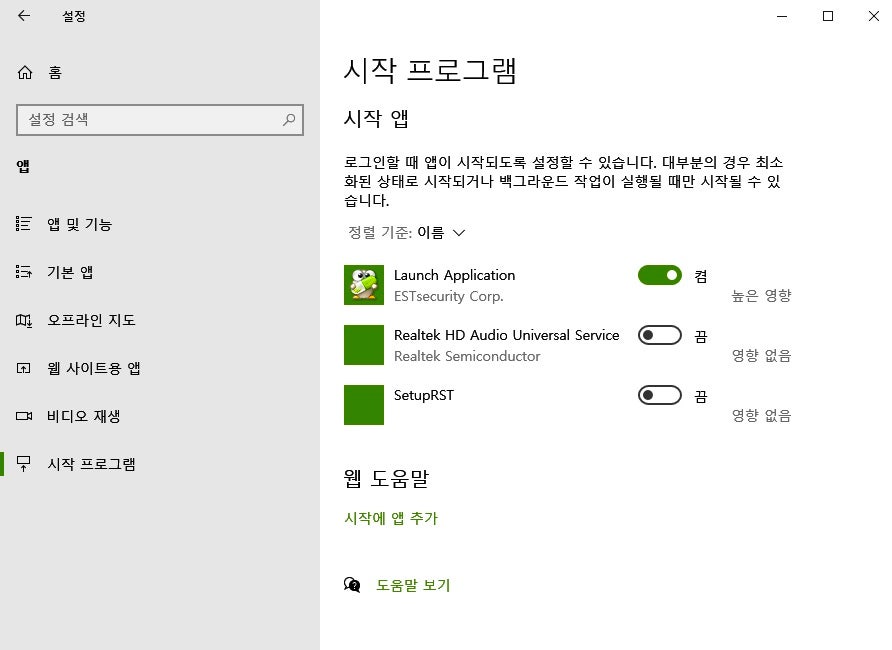
시작 프로그램에서 바이러스 프로그램과 필수 프로그램만 놔두고 사용안함으로~ (카카오톡은 카카오톡 설정에서 제어)
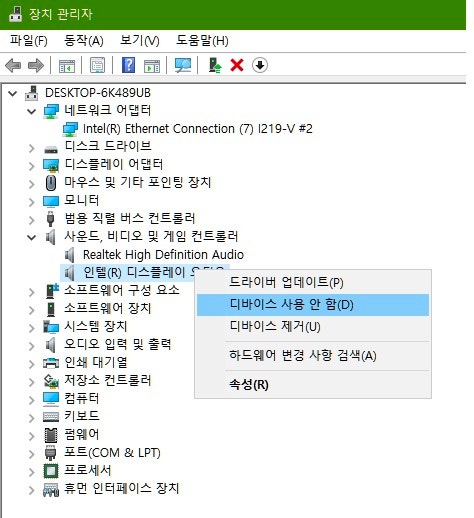
무선랜을 사용하지 않으면 장치관리자에서 네트워크 WAN부분을 모두 제거
사운드, 비디오 에서 주 사용항목 하나만 놔두고 모두 사용안함으로~
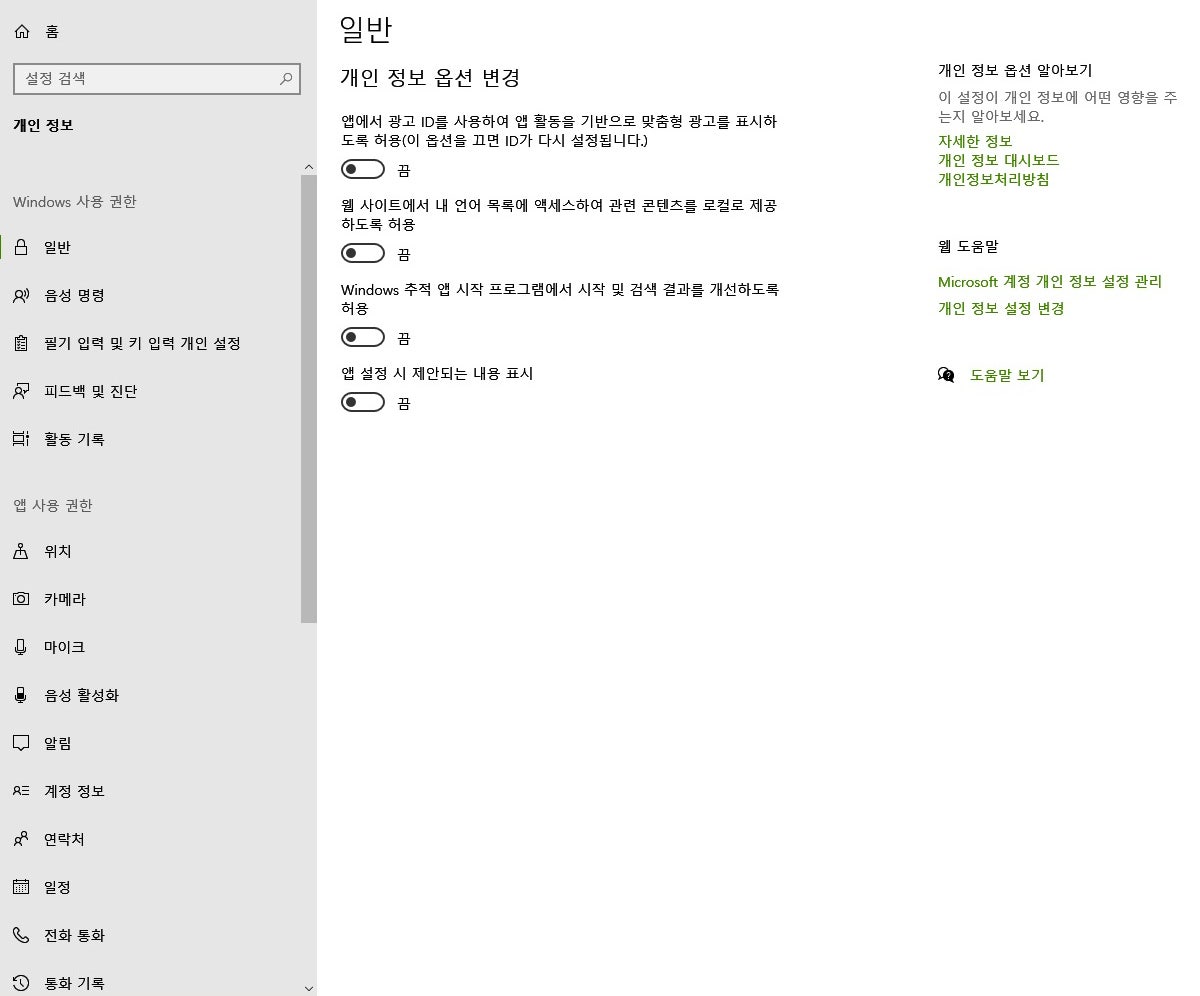
설정에서 모든항목을 열어보고 안쓰는 기능을 모두 사용안함으로 (게임 안하면 게임관련 제거 또는 사용안함 으로)
마소 설정 외 크롬 설정에서도 시스템 - 백그라운드 앱 계속실행 끄기
명령어로 아래항목을 찾아서 실행하여 프리징현상 해소
키보드에서 좌측하단 윈도우키 + R 버튼 누름
services.msc 입력
Connected User Experiences and Telemetry
dmwappushsvc
위 2가지 서비스를 찾는다. 만약 dmwappushsvc 서비스가 없다면 Connected User Experiences and Telemetry 서비스만 선택해서 서비스 '중지'
그리고 윈도우10을 재시작하게 되면 더 이상 DiagTrack 서비스가 실행되지 않아 조금이나마 컴퓨터 속도가 빨라졌다는것을 체감 !
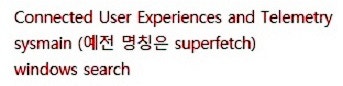
위의 나머지 항목도 찾아서 '중지' '사용안함' 으로 설정
윈도우 시작부분도 쓸데없이 움직이는 안쓰면 부분 말끔히 정리
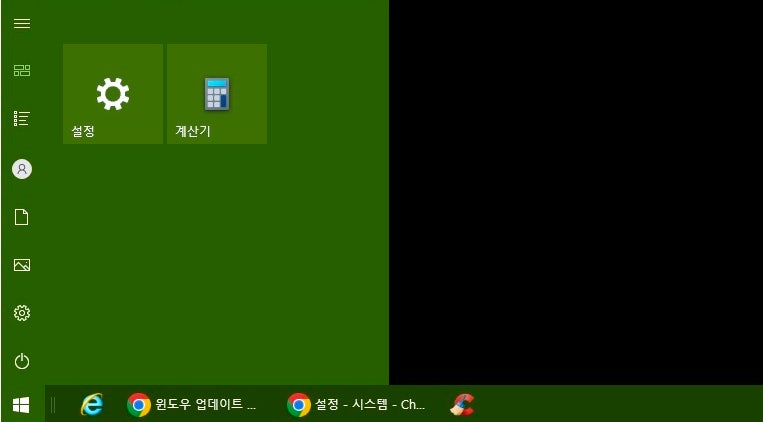
시스템 - 제어판 - 전원옵션을 고성능으로 변경
부품 테스트 할떄는 바이러스 프로그램도 잠시 종료 !
조립 할줄 안다고 윈도우 클린설치 했다면서 너나없이 초딩생도 본체 팔고들 하던데, 그대로 사용하면 엄청 느릴뿐만 아니라, 다이나믹한 사용환경에서는 프리징 발생률이 높아지죠.
윈도우10~11은 윈도우 7보다 리소스를 엄청나게 잡아먹습니다. 필요없는것들이 너무 많죠 ! 피드백, 활동기록, 전화통화기록, 마이크로소프트 스토어, 마이크로소프트 페이, 앱 제안 등등등
일단 다 껐다가 필요한 부분이 있으면 다시 사용으로 하시면 됩니다. 예를 들어 녹음이 필요하면 마이크부분 사용 - 음성녹음기 항목을 켬 으로 ~